本文记录了使用 DiskGenius 修复 SSD 固态硬盘掉速、卡顿导致系统频繁重启现象的解决过程。文章内容首先进行固态硬盘 读取扫描(坏道检测) ,然后提供了 手动屏蔽硬盘区块 、 TRIM 优化 和 全盘填零 等多种实测修复方案,修复后的硬盘已基本恢复正常水准。
前言 (Preface)
我在 24 年 5 月购入了一块二手固态硬盘作为旧笔记本系统盘,刚开始还能正常使用,但过一段时间后就出现问题了。
最初是远程桌面频繁卡顿,以及共享文件夹也开始读写缓慢,让我一度以为是路由器硬件问题或局域网内的网络问题。
后来问题更加严重,不仅出现了 软件升级失败 的情况,偶尔还有 Windows 系统无故重启 的现象。
经过多次查看系统日志和问题排查,最后才把罪魁祸首定位到这块 SSD 固态硬盘上。
为了解决该 SSD 固态硬盘的读写问题,我尝试使用 DiskGenius 软件对该掉速严重的硬盘进行修复处理。
本文记录的修复流程主要是解决因数据残留或长时间不通电导致的固态硬盘读写掉速、卡顿的问题。
前期准备工作
由于目标硬盘作为笔记本系统盘使用,修复前需要将其 挂载为非系统盘 状态,避免硬盘读写操作失败。
如果是目标硬盘不方便拆卸或者移动的情况,可以考虑使用外置系统启动硬件然后再进行硬盘修复操作。
常见的外置系统方案包括使用移动硬盘制作 Windows To Go 系统,或使用 U 盘制作 PE 系统。
在获取 Windows 系统镜像或 PE 工具时,可以参考以下资源地址:
Massgrave (Windows 镜像获取) : https://massgrave.dev
I Tell You (Windows 镜像获取) : https://msdn.itellyou.cn
Rufus (WTG 制作工具) : https://github.com/pbatard/rufus
微 PE 工具箱 : https://www.wepe.com.cn
我个人倾向于使用移动固态硬盘和 Rufus 软件制作 Windows To Go 系统。
硬盘检测修复
本节介绍扫描、修复目标硬盘的操作流程,修复过程中可能会造成数据丢失,注意提前备份目标硬盘内的数据。
扫描硬盘延迟
首先使用 DiskGenius 软件扫描目标固态硬盘,确认目标硬盘是否存在数据读取缓慢的问题。
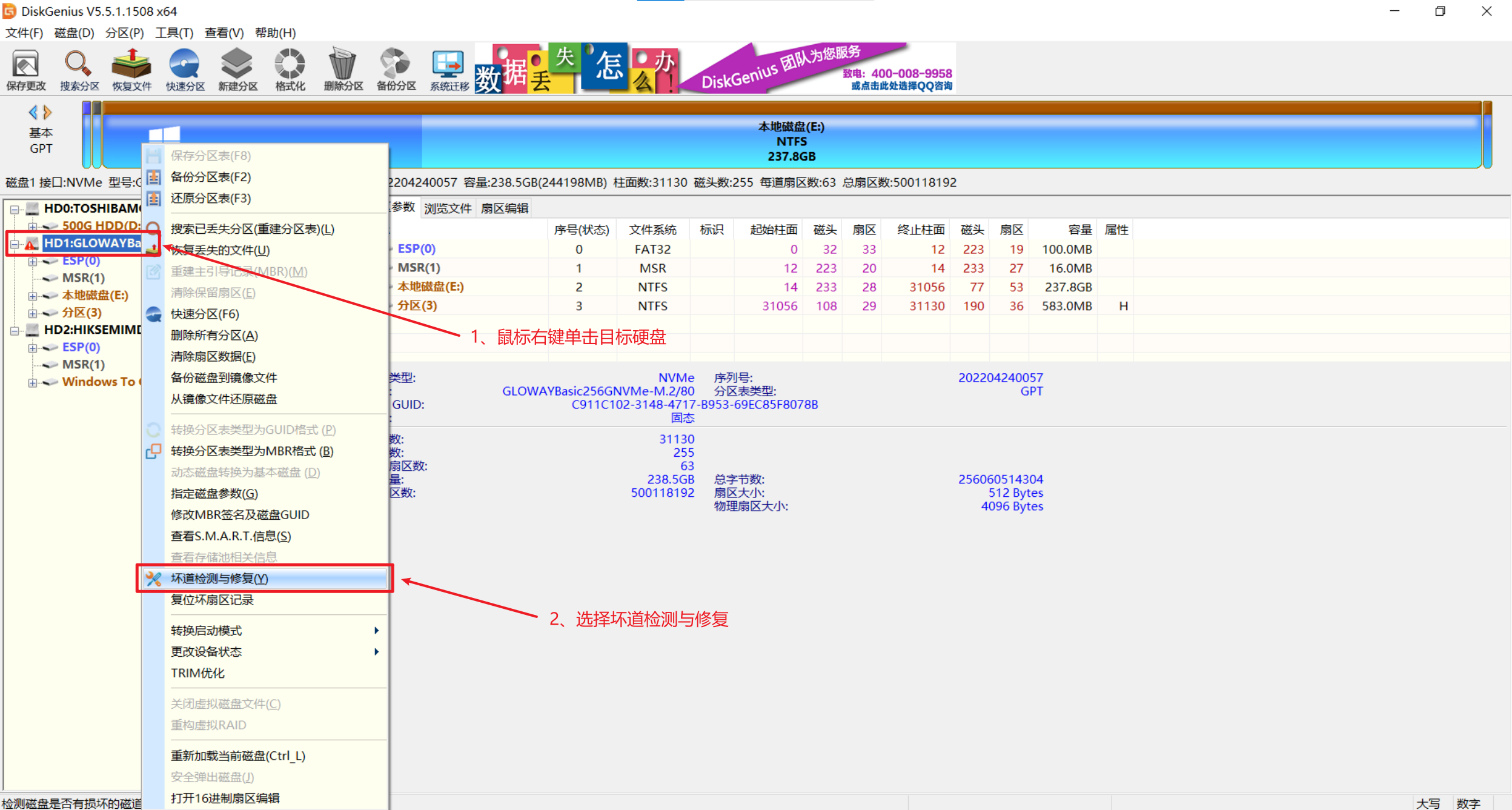
- 打开 DiskGenius 软件,右键单击目标硬盘,选择 坏道检测与修复
- 在超时时间为 3000 毫秒的条件下,可以看到这块硬盘有小部分区块的读取时间不太理想
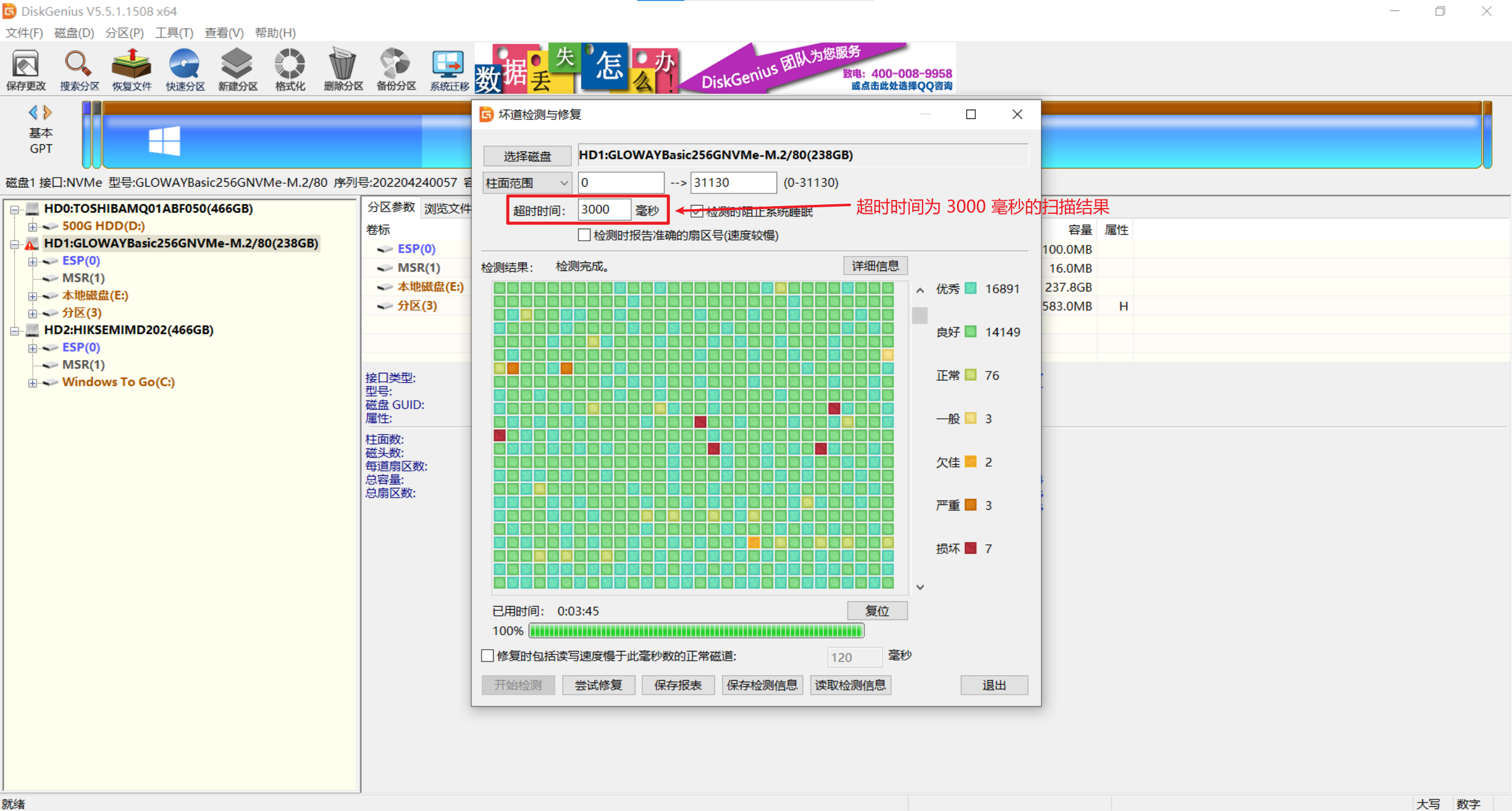
该扫描结果只能证明此固态硬盘存在一定的数据读取问题,不能判断该固态硬盘已经损坏或即将损坏。
DiskGenius 扫描固态硬盘的一些注意事项:
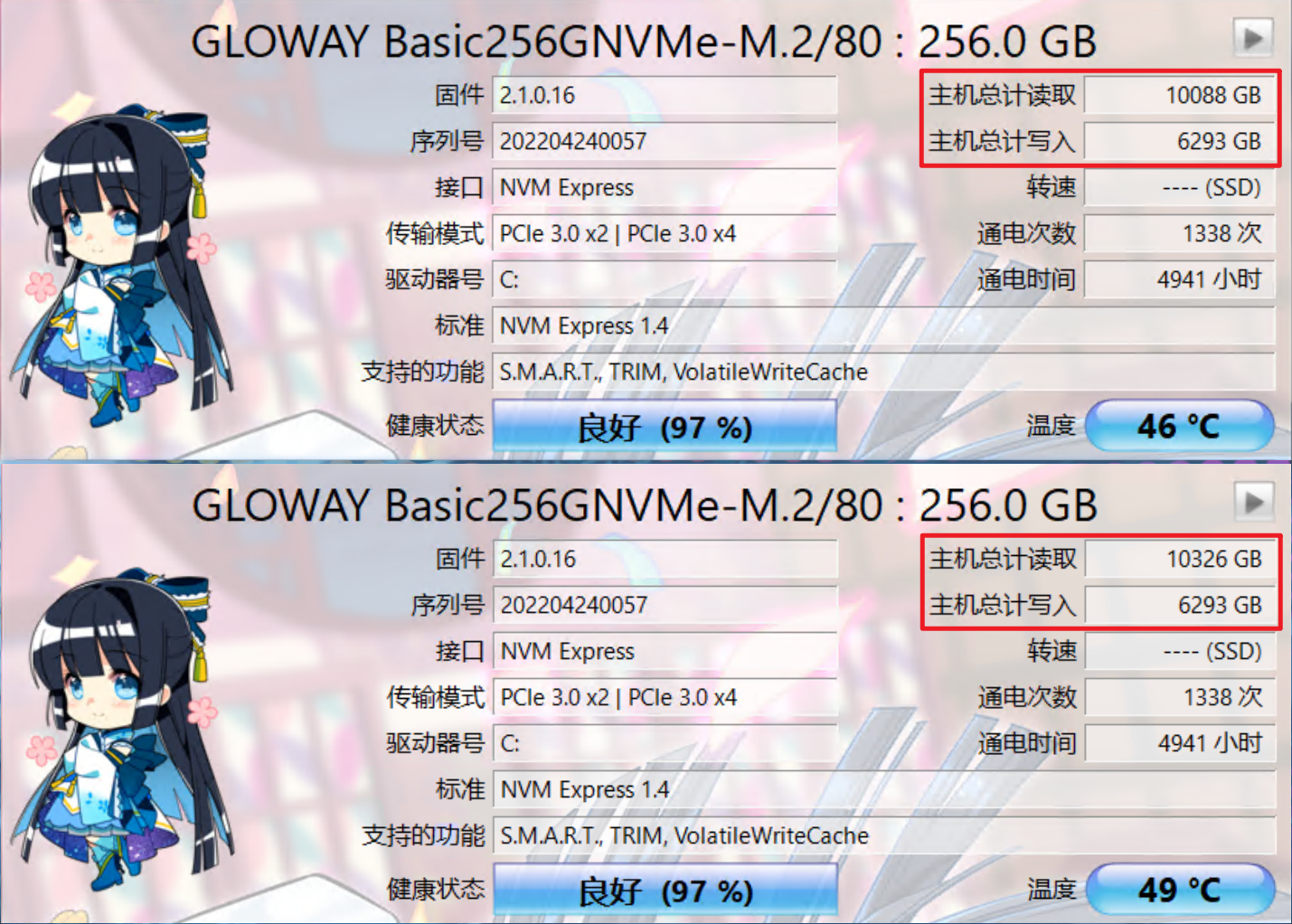
- DiskGenius 软件的硬盘扫描是只读模式,只会增加固态硬盘的读取总量。
- 图中可以看到扫描前后只增加 238GB 的读取数据,未增加写入数据
- 注意扫描时硬盘温度会升高,如果长时间扫描可能会大幅影响硬盘寿命
方法一:手动屏蔽
- 目标硬盘扫描结束后,可按照固态区块的读取时间屏蔽对应的固态区块(图中为已屏蔽部分区块的状态)
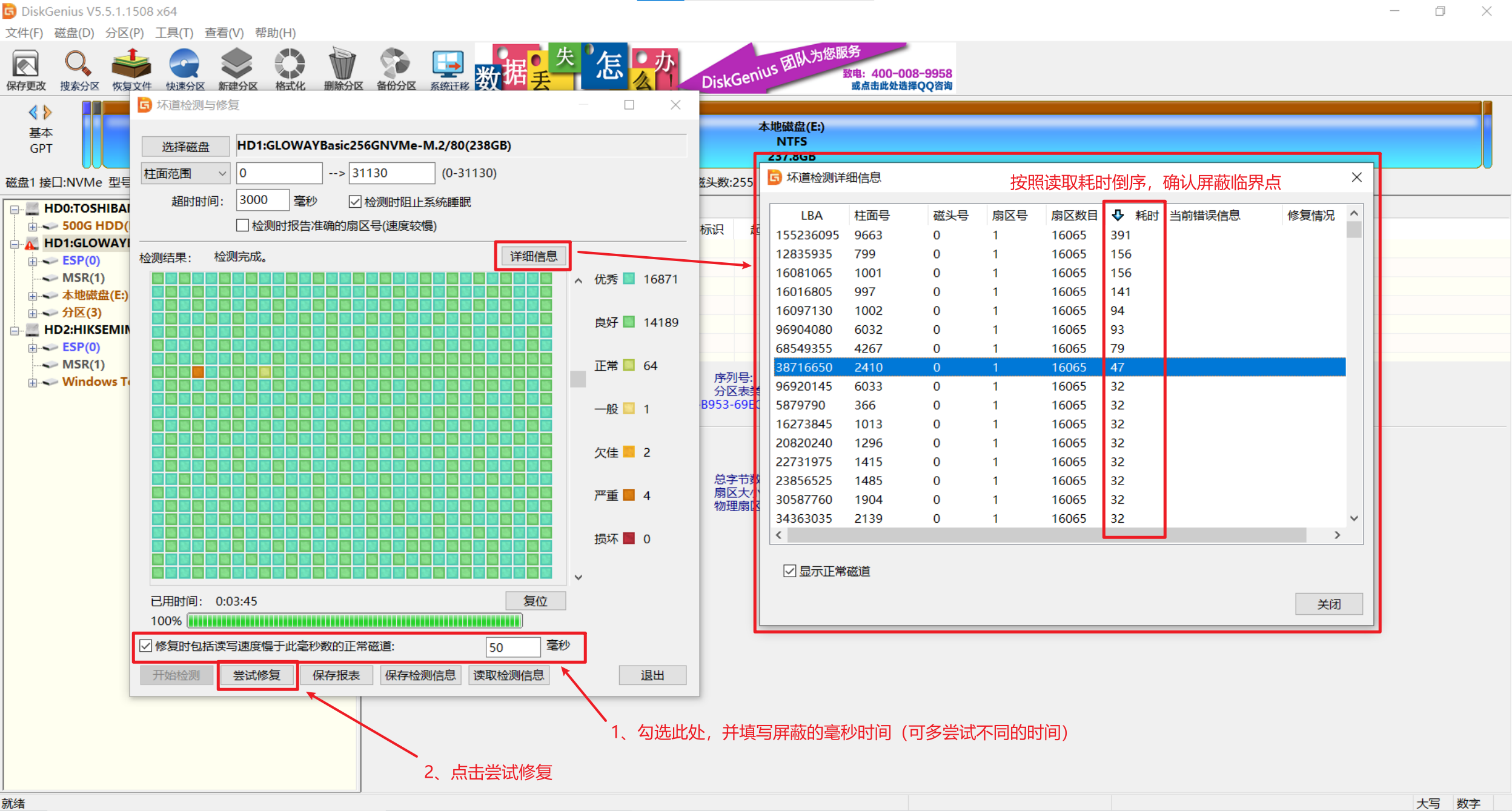
该方法没有经过实际测试修复效果,但是其所花费的时间是最少的,且影响数据最少。
方法二:手动 TRIM
- 打开 DiskGenius 软件,右键单击目标硬盘,选择 TRIM优化
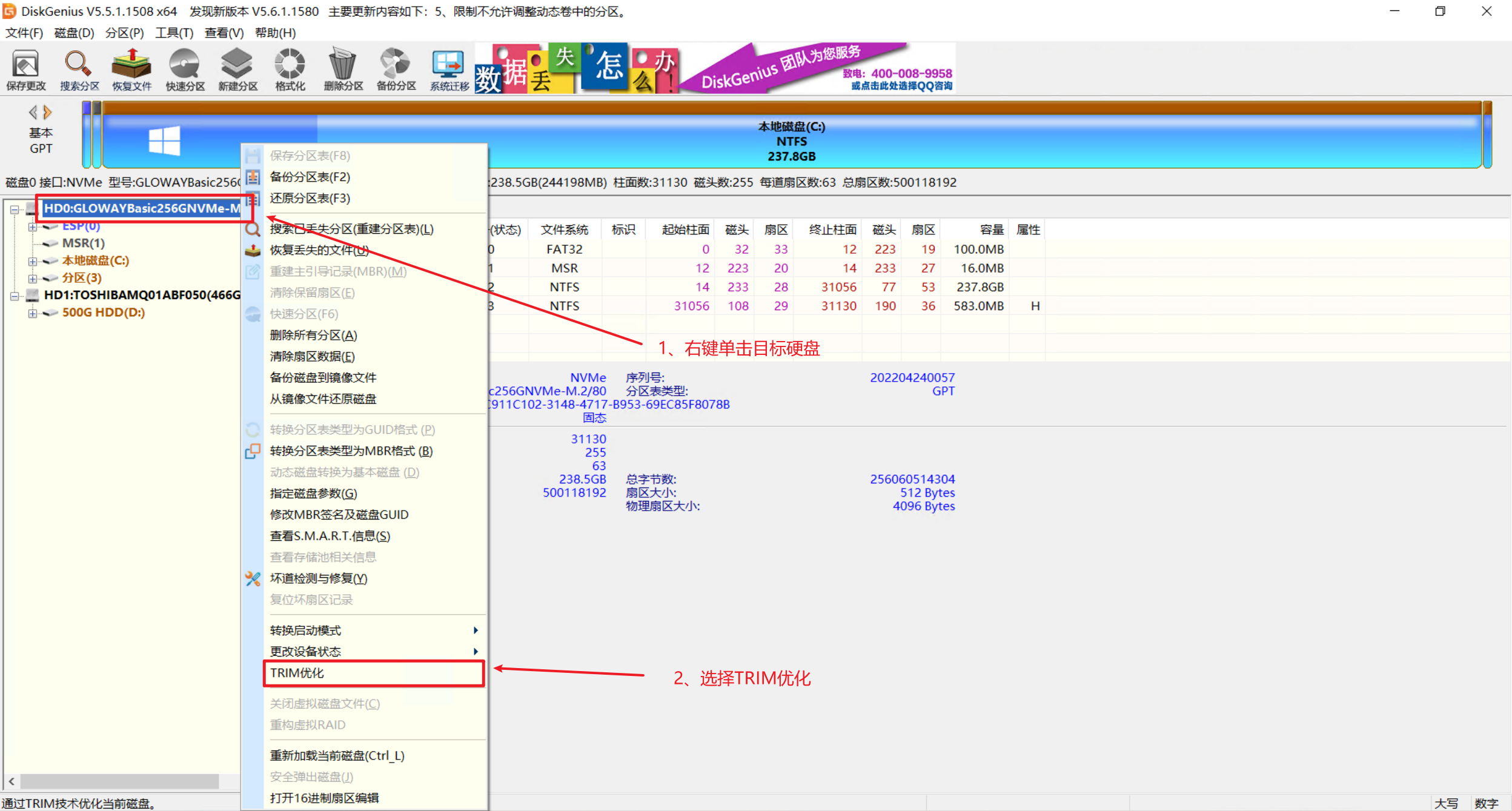
该方法没有经过实际测试修复效果,但是其所花费时间较少,且操作最简单。
方法三:全盘填零
全盘填零后,目标硬盘中的所有数据将会被清除,注意及时备份数据。
- 打开 DiskGenius 软件,右键单击目标硬盘,选择清除扇区数据
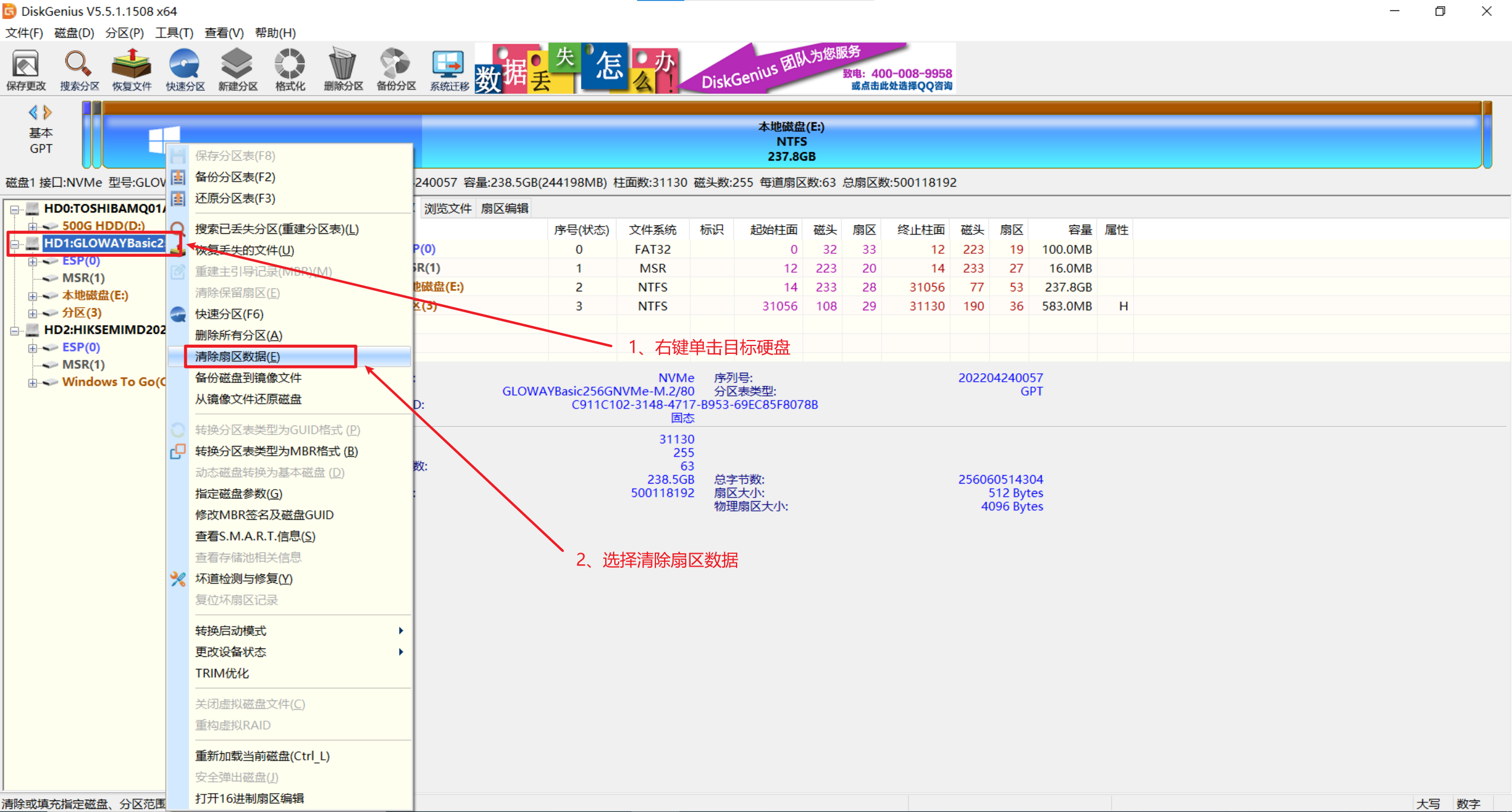
- 填充扇区数据的字符选择 00 (十六进制)
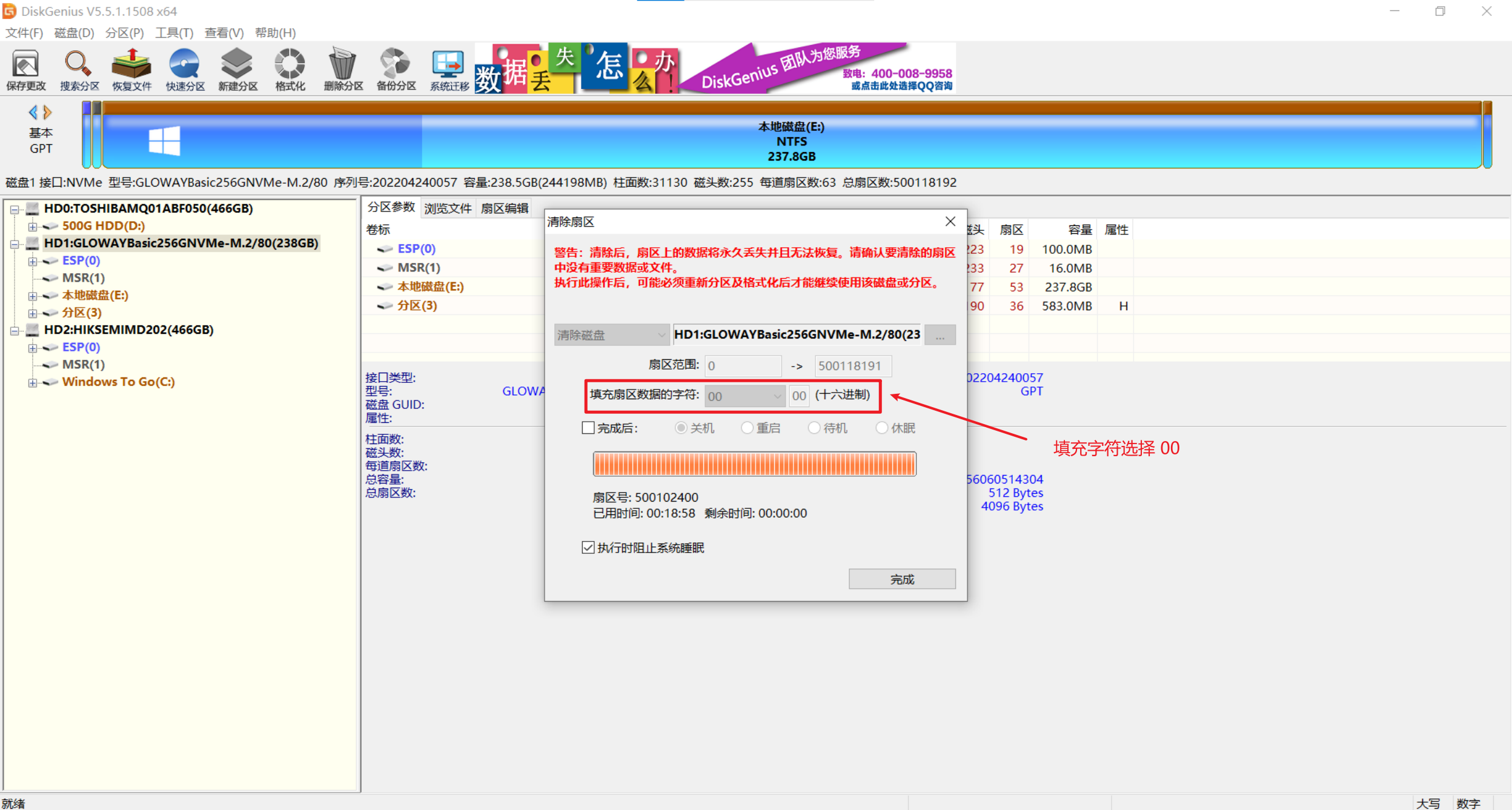
该方法修复的效果应该是最好、最彻底的,但也是花费时间最长的,并且会减少一次硬盘写入寿命。
全盘填零时硬盘温度会升高,长时间高温会大幅影响硬盘寿命,注意硬盘降温。
- 全盘填零后,再次扫描这块硬盘的结果如下
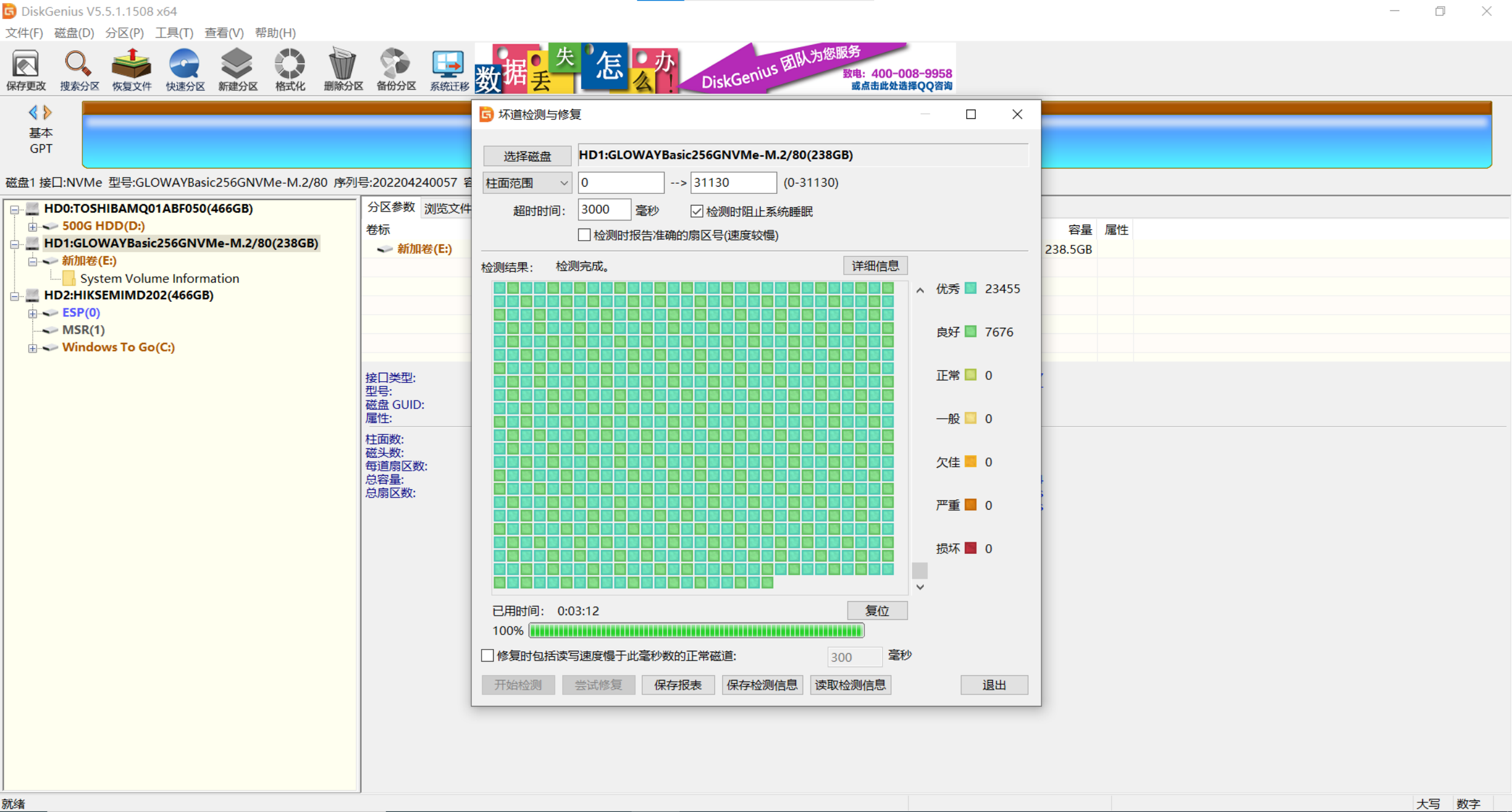
根据扫描结果可以看出,该固态硬盘已基本恢复正常水准。
总结 (Summary)
目标硬盘填零处理后,我将其重装系统并在旧笔记本上使用了一两个月,期间没有再出现系统卡顿、重启的问题。
后来旧笔记本卖出回血,我将这块硬盘作为 NAS 的系统盘并安装 Windows Server 2022 作为底层系统。
NAS 系统稳定运行了大半年,此前旧笔记本出现过的硬盘掉速、卡顿以及系统无故重启等问题均未再次发生。
这表明通过 DiskGenius 进行全盘填零处理后,能有效解决因数据残留或长期不通电导致的 SSD 性能衰减问题。
特别提醒,若硬盘存在物理损坏或电脑硬件存在问题从而导致的掉盘现象,建议尝试更换硬件解决。
非常有用!
我有一块致态TI600 2T,不掉盘,但是昨天突然出现了卡死,重启的问题,我备份文件的时候发现,在复制某些文件的时候,速度非常慢,甚至未响应,进入PE,磁盘精灵检查硬盘,所有扇区都是优秀和良好,优化TRIM以后还是一样的情况,我现在备份所有文件以后开始进行全盘填零,前期速度非常快,但是一会就降速了,填零的速度也非常慢,现在还在填零中,明天再看结果。